










tktubeが見られないのはなぜ?

tktubeが見られない時の対処法が知りたい!
こういった疑問や要望にお答えしていきます。
tktubeで動画を視聴しようとしたときに、「HTML5動画が再生できない」といったメッセージが出たことはありませんか。
この記事では、そのような文言が出たときの主な原因と解決策をわかりやすく解説。お金をかけずに視聴トラブルを解消する方法を紹介します。
- tktubeが見られない主な原因は、ブラウザの互換性やキャッシュが溜まっていることが多い
- 主な対処法は、キャッシュのクリアやブラウザの変更、拡張機能の一時停止など
- スマホの低電力モードなども見られない原因になる時がある
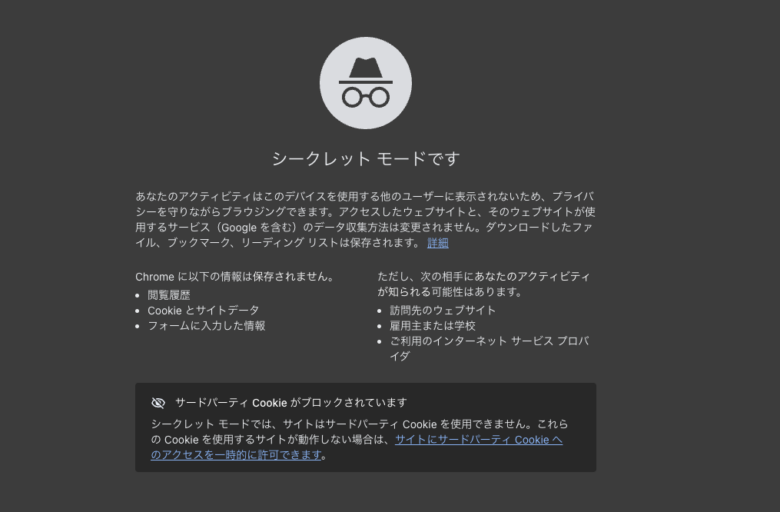
- ブラウザのシークレットモードを活用すると、キャッシュや履歴に残らずプライバシー対策にもなる

本記事は、匿名性や安全性を重視したネット活用に関する情報を専門とする「クリアナビ編集部」が監修・執筆しています。VPNの活用や地域制限の回避、匿名での視聴環境構築など、実体験と調査に基づく正確な情報を発信しています。
tktubeでHTML5動画が見れない現象とは?
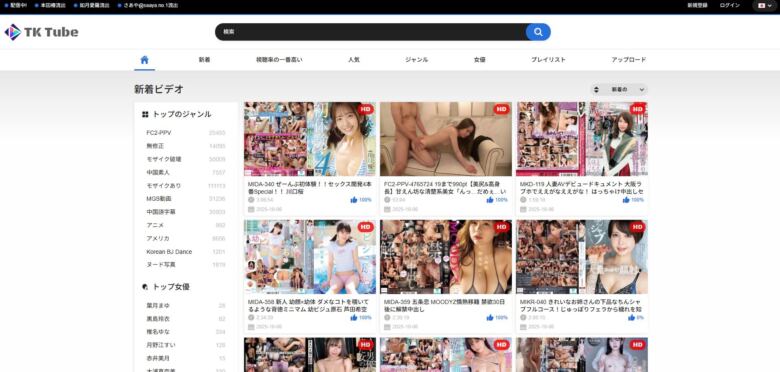
tktubeの視聴中に発生する再生トラブルは、単に「動かない」という一言では片付けられないほど多岐にわたります。
まずは、どのような状態が「HTML5動画が見れない」現象に該当するのか、その具体的な症状を整理して理解を深めましょう。
HTML5動画が再生されない具体的な症状
tktubeで発生する再生エラーには、いくつかの典型的なパターンが存在します。
最も多いのが、動画プレイヤーの中央に「この動画を再生するにはHTML5対応ブラウザが必要です」というメッセージや、「エラーコード 224003」といった無機質な文字列が表示されるケースです。
これは、ブラウザと動画プレイヤーの通信に齟齬が生じていることを示す明確なサインです。
また、メッセージは出ないものの、再生ボタンを押した瞬間に読み込み中を示すアイコン(バッファリング)がくるくると回り続け、いつまで経っても本編が始まらない症状も頻発しています。
時には「音声だけは聞こえるのに映像が真っ暗なまま」であったり、逆に「映像は動いているのに音が出ない」といった不完全な状態に陥ることもあり、これらはいずれもHTML5の描画処理が正常に行われていないことを物語っています。

従来方式とHTML5動画の違い

かつて、インターネット上の動画再生を支えていたのは「Adobe Flash Player」という外部プラグインでした。
しかし、セキュリティ上の脆弱性や動作の重さが問題となり、2020年末をもって完全に廃止されました。
代わって主流となったのが現在の「HTML5」という標準規格です。
HTML5の最大の特徴は、外部のソフトを導入することなくブラウザそのものの機能として動画を再生できる点にあります。
非常にスマートで安全な技術ですが、その一方でブラウザ側の「キャッシュの蓄積」や「拡張機能の干渉」といった環境の変化に極めて敏感です。
つまり、tktubeでHTML5エラーが出るということは、あなたのブラウザ環境のどこかに、最新の動画配信仕様を阻害する「小さなゴミ」や「設定の食い違い」が生じていることを意味しているのです。
tktubeでHTML5動画が見れない主な原因

なぜ、昨日まで問題なく見れていた動画が突然エラーを吐くようになるのでしょうか。
その背後には、ユーザーが気づかないうちに変化した「ブラウザの状態」や「ネットワーク環境」など、いくつかの決定的な原因が隠されています。
ブラウザ側の互換性の問題
まず考えられるのが、ブラウザ自体のバージョンが古くなっていることによる互換性の欠如です。
tktubeのような動画共有サイトは、セキュリティの強化や配信コストの削減のために、動画を圧縮・復元する仕組み(コーデック)を日々アップデートしています。
使用しているブラウザが数世代前の古いバージョンのままだと、この最新の動画形式を正しく読み解くことができず、再生不能に陥ります。
特にスマートフォンの古い機種を使い続けている場合や、OSのアップデートを長期間放置している端末では、この問題が顕著に現れます。
ブラウザのキャッシュ・設定の影響
次に疑うべきは、ブラウザ内に蓄積された「キャッシュ」や「Cookie(クッキー)」の影響です。
これらは一度訪れたサイトの情報を保存して次回以降の表示を速くするための便利な機能ですが、長期間放置されると巨大な「データのゴミ」となり、サイト側の最新プログラムと衝突を起こすことがあります。
tktube側が再生プレイヤーを更新した際に、ブラウザが古いキャッシュ情報を優先して読み込もうとすると、処理が矛盾してしまい「HTML5エラー」として画面が止まってしまうのです。
拡張機能やセキュリティ設定の干渉
私たちが便利に使っている「広告ブロック(AdBlock等)」や「プライバシー保護ツール」が、再生を妨げているケースも非常に多いです。
これらの拡張機能は強力ですが、時にtktubeの動画プレイヤーが動作するために必要なプログラムを「不審な広告」や「追跡スクリプト」と誤認して遮断してしまうことがあります。
また、一部のセキュリティソフトやVPN設定が通信経路を複雑にしすぎた結果、動画データのスムーズな受信(パケットの疎通)を阻害し、再生エラーを誘発していることも少なくありません。
ネットワークや端末側の制限
技術的な盲点となりやすいのが、PCの「ハードウェアアクセラレーション」という機能です。
これは動画の描画処理をグラフィックボードに分担させて高速化するものですが、ドライバーとの相性によっては逆に動画プレイヤーをフリーズさせる原因となります。
また、ネットワーク回線自体が極端に混雑している場合や、ISP(プロバイダ)による動画サイトへの帯域制限がかかっている場合も、HTML5プレイヤーが必要なデータを十分に受け取れず、エラーを引き起こす一因となります。
tktubeでHTML5動画が見れない時の対処法

原因が多岐にわたる一方で、解決策は意外にもシンプルです。
以下の5つのステップを、順番に一つずつ試してみてください。これだけで、ほとんどの視聴トラブルは解消されます。
- ブラウザのキャッシュ/Cookieをクリアする
- 拡張機能を一時的に無効化してみる
- 別ブラウザで試してみる
- 端末やルーターを再起動
- JavaScript/HTML5の設定を確認する
1. ブラウザのキャッシュ/Cookieをクリアする
最も基本的かつ劇的な効果が期待できるのが、ブラウザの「ゴミ掃除」です。
設定画面から「プライバシーとセキュリティ」を選択し、閲覧履歴データの消去からキャッシュされた画像とファイル、およびCookieを削除してください。これにより、古いデータとの干渉がリセットされ、サイトから最新の再生用プログラムが正しく読み込まれるようになります。
作業後は一度ブラウザを完全に閉じて再起動することを忘れないでください。
2. 拡張機能を一時的に無効化してみる
もし広告ブロック機能などを導入している場合は、一度その機能を「オフ」にするか、tktubeのドメインだけを「除外リスト」に登録してみてください。
拡張機能が原因でプレイヤーの起動が止まっていた場合、これだけで嘘のように動画が動き出すことがあります。
特に「動画が検出されません」というエラーが出る際は、この拡張機能の干渉を真っ先に疑うべきです。
3. 別ブラウザで試してみる
特定のブラウザの固有設定が不具合を起こしている場合、環境を丸ごと変えるのが最も手っ取り早い解決策です。
例えばiPhoneのSafariで見れないならGoogle Chromeを試す、PCのChromeでエラーが出るならMicrosoft Edgeや、プライバシー保護に強いBraveを試すといった具合です。
別ブラウザであっさり再生できるなら、元のブラウザの特定の設定やインストールされているプラグインに原因があることが特定できます。
4. 端末やルーターを再起動
意外と軽視されがちなのが、通信機器のリフレッシュです。
PCやスマホを長時間起動し続けていると、メモリ上に細かなエラーが蓄積し、高負荷なHTML5動画の処理が追いつかなくなることがあります。
端末の再起動とともに、Wi-Fiルーターの電源も一度切り、1分ほど置いてから再投入してみてください。
通信経路がクリアになることで、詰まっていた動画データがスムーズに流れ始めることが多々あります。
5. JavaScript/HTML5の設定を確認する
最後に、ブラウザの根本的な設定を確認しましょう。
tktubeの動画プレイヤーは「JavaScript」というプログラムで制御されているため、何らかの理由でこれが無効になっていると再生ボタンすら表示されません。
ブラウザのサイト設定から、JavaScriptが「許可」されていることを再確認してください。
また、コンテンツ設定で動画の自動再生が「ブロック」されすぎていないかも併せてチェックしましょう。


スマホ・PCそれぞれの環境別対処法

デバイスの特性によって、重点的にチェックすべきポイントが異なります。それぞれの環境に合わせた最適化を行いましょう。
スマホで見れない場合のチェックポイント
スマートフォン(iOS/Android)で視聴トラブルが起きた際、まず確認したいのは「ブラウザアプリの最新版への更新」です。
App StoreやGoogle Playで、利用しているブラウザが最新状態にあるか必ず確認してください。
また、スマホ特有の「低電力モード」や「データ節約モード」にも注意が必要です。
これらの機能がオンになっていると、動画再生に必要なプロセッサの動作や通信速度が意図的に制限され、HTML5プレイヤーが正しく起動しないことがあります。
視聴時だけはこれらの設定を一時的に解除することをおすすめします。
PCで見れない場合のチェックポイント
PC環境において非常に有効なのが、ブラウザの設定画面にある「ハードウェアアクセラレーション機能」のオン・オフ切り替えです。
特に古いグラフィックボードを搭載しているPCでは、これを「オフ」にすることで再生エラーがピタッと止まることが知られています。
また、複数のタブを同時に開きすぎているとメモリ不足で再生が安定しません。
視聴前には不要なタブをすべて閉じ、OS(WindowsやmacOS)自体のアップデートが保留になっていないかも確認しておきましょう。
OSの更新にはHTML5の動作を安定させるためのシステムファイルが含まれていることが多いからです。
安全に動画を視聴するための基本設定
トラブルを解消するだけでなく、その後の視聴をより安全、かつ快適にするための基本設定を整えておきましょう。
プライバシー保護と履歴管理
tktubeのようなサイトを閲覧する際は、最初から「シークレットモード(プライベートモード)」を利用することを強く推奨します。
これにより、今回解説したキャッシュやCookieの蓄積を最初から防ぐことができ、次回のトラブル発生率を下げることができます。
また、履歴が残らないことは「おすすめ広告」などに成人向けの内容が出てくるといった「身バレ」を防ぐプライバシー対策にもなります。
不要な拡張機能やプラグインを整理する
「以前、何かの目的で入れたまま」になっている古い拡張機能はありませんか?
使っていないプラグインはブラウザの動作を重くし、予期せぬエラーの引き金となります。
定期的に拡張機能の一覧を見直し、不要なものは削除、あるいは無効化することで、ブラウザ全体のパフォーマンスと再生の安定性を向上させることができます。
ブラウザの自動更新を有効にする
セキュリティの脅威と動画再生の不具合は、どちらも「古さ」から生まれます。
常に最新の保護と最新の動画形式に対応できるよう、ブラウザの自動更新設定は絶対にオフにしないでください。
常に最新の環境を維持することこそが、エラーに悩まされないための究極の近道です。
tktubeで動画を見る際のよくある質問
tktubeで動画を視聴する際のよくある質問をまとめました。
- HTML5動画が一部のサイトでだけ見れないのは?
-
それはサイト側が採用している動画の圧縮方式(コーデック)が、あなたのブラウザが持つ「復元能力」の範囲を超えているためです。
特に、高圧縮・高画質な最新規格を採用しているサイトではこの傾向が強く、ブラウザ自体のアップデートや、別エンジンを積んだブラウザへの切り替えが必要です。
- 再生エラーが頻発する場合はどうすれば?
-
通信環境が安定しているか、速度計測を行ってみてください。
回線速度が足りているのにエラーが出る場合は、広告ブロックやVPNが通信を遮断している可能性が極めて高いです。
それらを一度すべて停止した状態で、再生ができるかテストしてみるのが最も確実な切り分け方法です。
- スマホ版でもHTML5を強制的に使う方法はある?
-
現代のスマホ用ブラウザは、デフォルトでHTML5が標準設定となっています。
もし「Flashが必要です」といった古いメッセージが出る場合は、ブラウザの設定が「デスクトップ用サイト(PC版サイト)を表示」になっている可能性があります。
このモードをオフにし、モバイル用ページを読み込み直すことで、適切なHTML5プレイヤーが起動します。
HTML5動画トラブルを解消してtktubeを快適に視聴しよう

tktubeでHTML5動画が見れない原因とその対処法などについて、紹介してきました。
この記事の内容を簡単にまとめましょう。
- ブラウザの互換性やキャッシュやCookieが溜まっていることがtktubeが見られない時の主な理由
- 見られない時は、キャッシュをクリアしたり、ブラウザを変更してみると良い
- スマホならではの低電力モードなどが見られない要因の時もある
- プライバシー対策としても、ブラウザのシークレットモードを活用することがおすすめ
tktubeで発生するHTML5動画のトラブルは、基本的なメンテナンスを行うだけで、ほとんどのケースは劇的に改善されます。
もし、すべての対策を試しても再生が安定しない場合は、無理に設定を追い込むよりも、信頼性の高い正規の動画配信サービス(VOD)を検討するのも一つの手です。
セキュリティと利便性のバランスを考えながら、今回ご紹介した対処法を活用して、ストレスのない動画ライフを取り戻してください。